 CloosphereAll Your AI, Securely Managed in One Place.
製品・エージェント 社内データと業務ツールをつなぎ、
社内データと業務ツールをつなぎ、
重要な操作は承認後に実行します
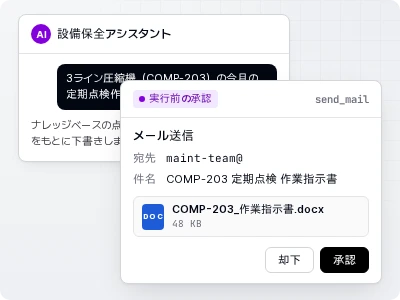
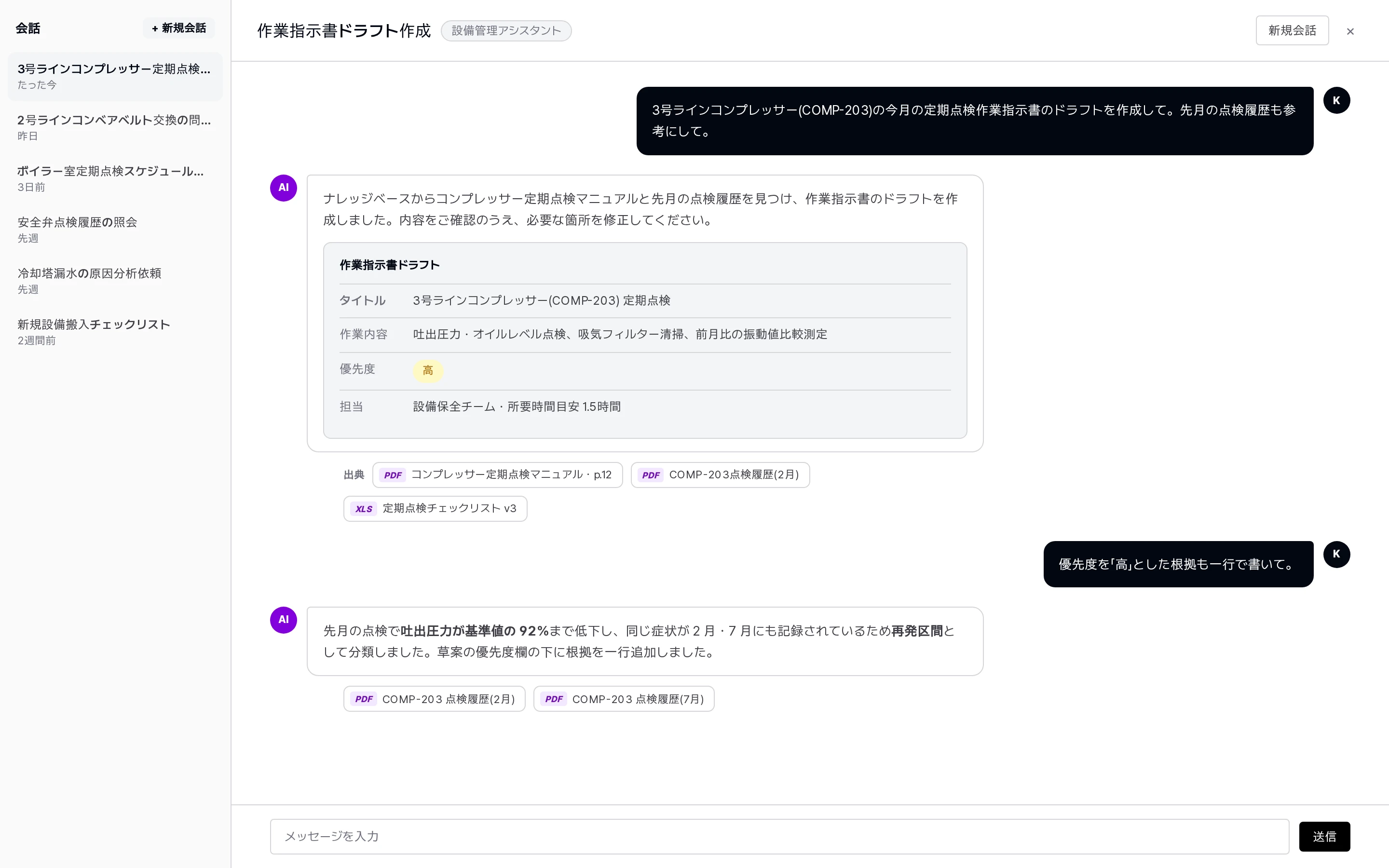
エージェントがナレッジベース・データベース・用語集・外部ツールの中から、リクエストに必要なリソースを選んで組み合わせます。追加の情報が必要なときはユーザーに確認を求め、データの変更や外部システムの実行が必要な操作はユーザーの承認後に処理します。結果はPowerPoint・Word・Excelなどの文書ファイルとして生成し、渡すことができます。
ナレッジベース・DB・用語集・外部ツールを組み合わせ TOOLS
データ変更の前に承認カード APPROVE
PPT・Word・Excelファイルで結果を渡す FILE
AIエージェントが実際の業務をこなすために解決すべき3つの課題
社内の文脈と業務ルールを反映する必要があります
汎用のLLMだけでは、組織の文書・データ構造・用語・業務手順を十分に反映できません。エージェントにナレッジベース・データベース・用語集・MCPツールを接続し、社内データと業務の文脈を適用します。
応答結果を実際の業務成果物につなげる必要があります
会話の結果を文書にコピーし直すことなく、PowerPoint・Word・Excelファイルとして生成したり、Googleドキュメント・スプレッドシート・スライドに変換したりできます。
データの変更や外部での実行には承認手続きが必要です
メール送信やデータ修正など状態を変更する操作は、実行直前に対象と影響を確認し、ユーザーの承認を得ます。
エージェントをつくり、つなぎ、運用する機能
AIチャット
- 組織が承認した複数のLLMから選んで会話します。
- ファイル添付、SharePointドキュメント添付、音声入力、画像生成。
- 回答の出典は番号付きのチップで表示され、実際に引用した出典だけが表示されます。Web検索の出典にはサイトアイコンが付きます。
- 回答の後に続けて聞くべき質問を提案します。
エージェント
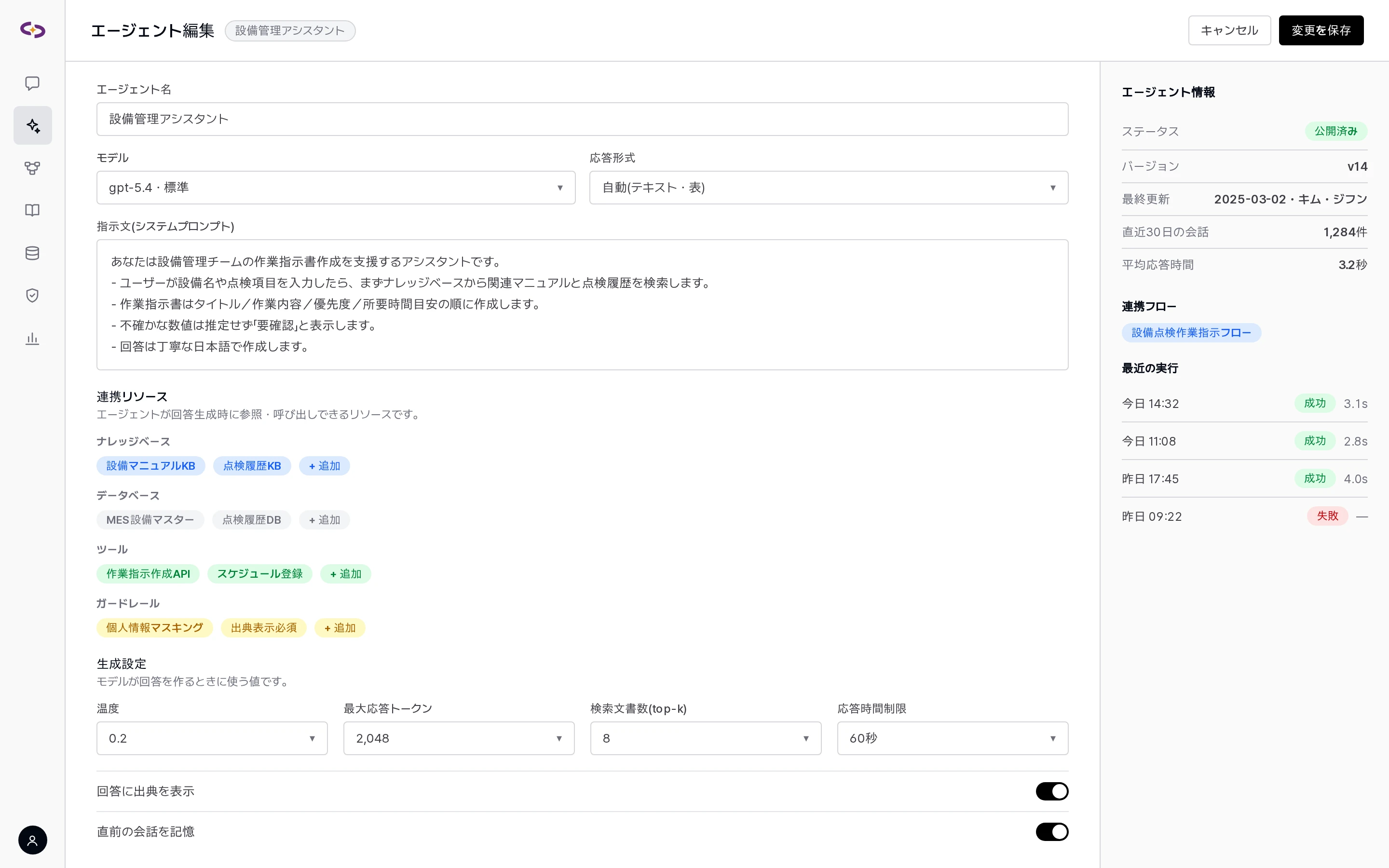
- 接続リソース: ナレッジベース・データベース・用語集・ナレッジグラフ・ツール・スキルをエージェントごとに接続します。
- 機能の公開: Web検索・画像生成・Gmail・Calendar・Driveをエージェントごとに非表示・デフォルトオン・デフォルトオフのいずれかに設定し、チャットに表示するか、ユーザーが自分でオン/オフできるかを決めます。文書生成(PPT・Word・Excel)もエージェントごとに有効/無効を切り替えます。
- 聞き返しと承認: 情報が不足している場合は選択肢を示して聞き返し、書き込み操作は実行前に承認カードで確認します。
- 回答フォーマット: フォーマットを複数登録しておくと、質問の性質に合ったフォーマットで回答します。
- ルール: エージェントに設定したルールを、回答と実行の過程に一貫して適用します。
- 複数ステップの依頼: 先に計画を立て、抜けているステップがあれば完了とは回答しません。
- プロンプトのバージョン管理: 保存のたびにバージョンが残り、比較・復元できます。
フロー
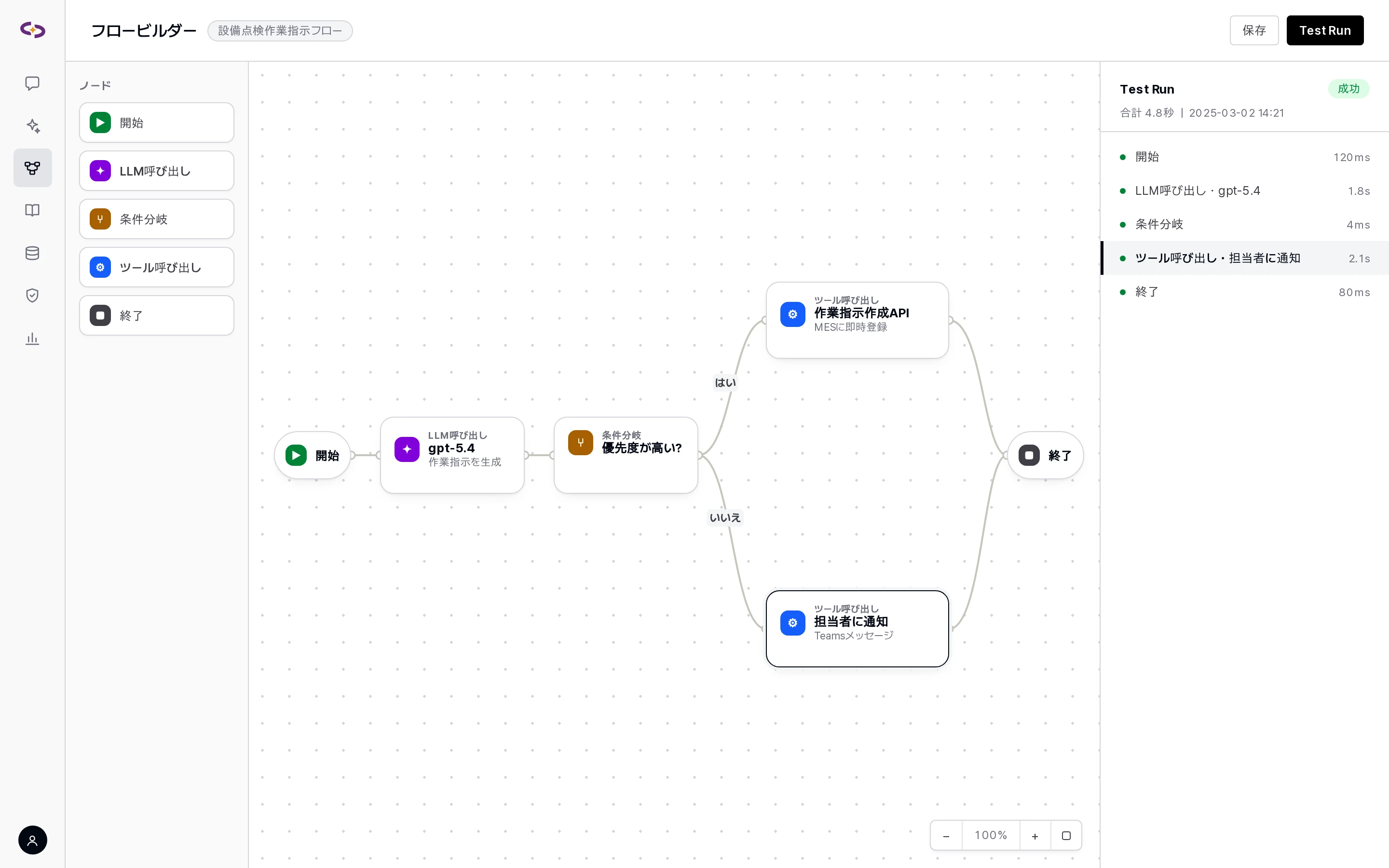
- ノーコードのビジュアルビルダーで複数のエージェントとロジックをつなぎます。
- ノードの種類: エージェント(エージェント・モデル・スーパーバイザー)、ロジック・データ(条件・ルーター・マージ・変換・繰り返し・サブフロー)、統制・安全(承認ゲート・ガードレール)。
- エージェントノードはワークスペースで作成したエージェントをそのまま使います。
- 下書きをTest Runですぐに実行し、実行履歴をノードごとの進行状況で確認します。バージョン管理に対応しています。
マルチエージェント
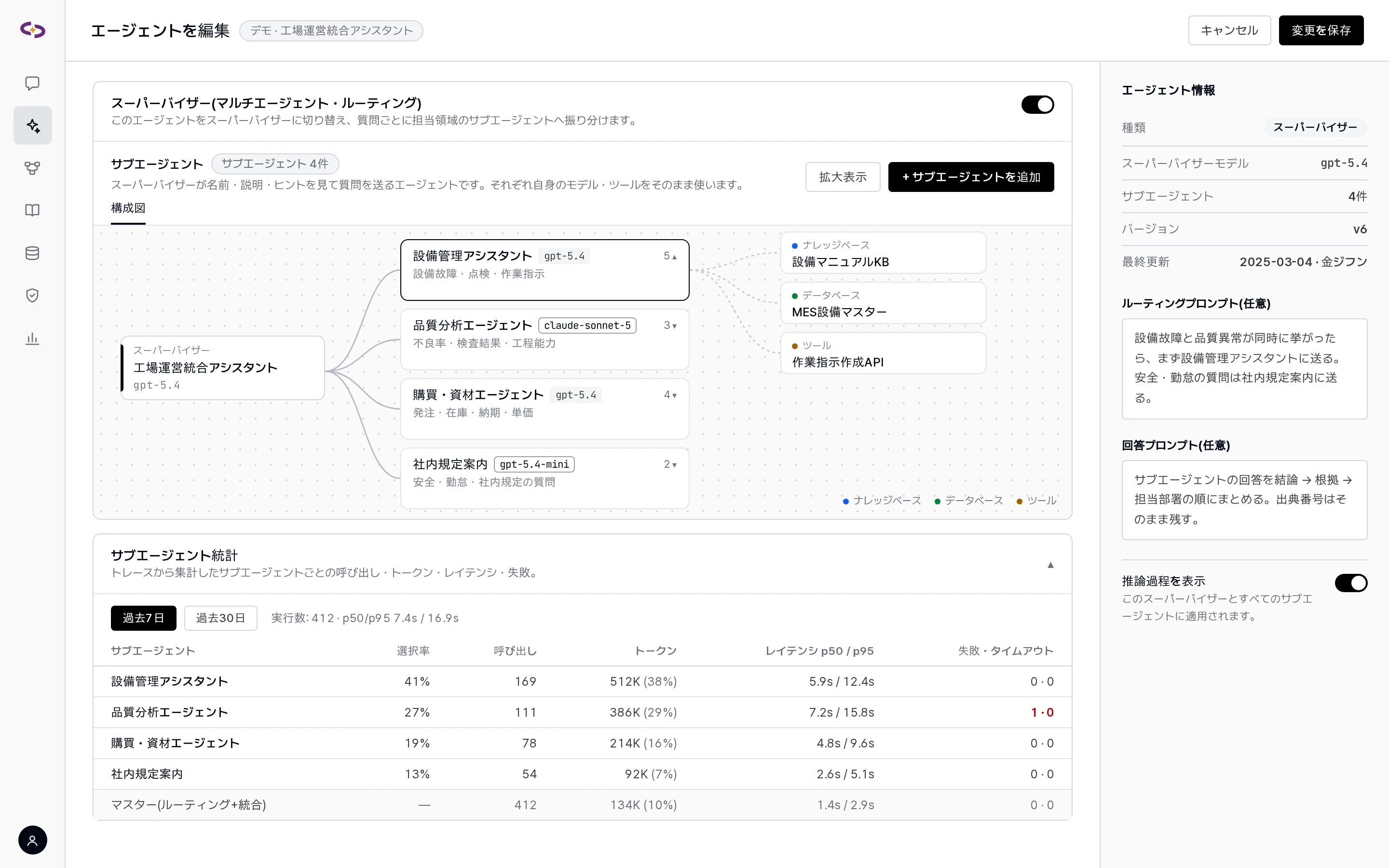
- ワークスペースのエージェントをスーパーバイザーに切り替えると、質問ごとに担当領域の合うサブエージェントに振り分け、結果をまとめて一つの回答に整理します。
- サブエージェントはそれぞれ接続されたモデル・ナレッジ・ツールで回答し、推論パネルとトレースでサブエージェントごとの進行を確認できます。
- 構成図: エージェントエディターの構成図でサブエージェントを追加・編集します。サブエージェントごとの呼び出し・トークン・レイテンシの統計はトレースから集計されます。
- 運用制御: 権限のないサブエージェントや使用上限を超えたサブエージェントは実行から外れ、管理者が機能をオフにするとスーパーバイザーは通常のエージェントとして動作します。
スキル
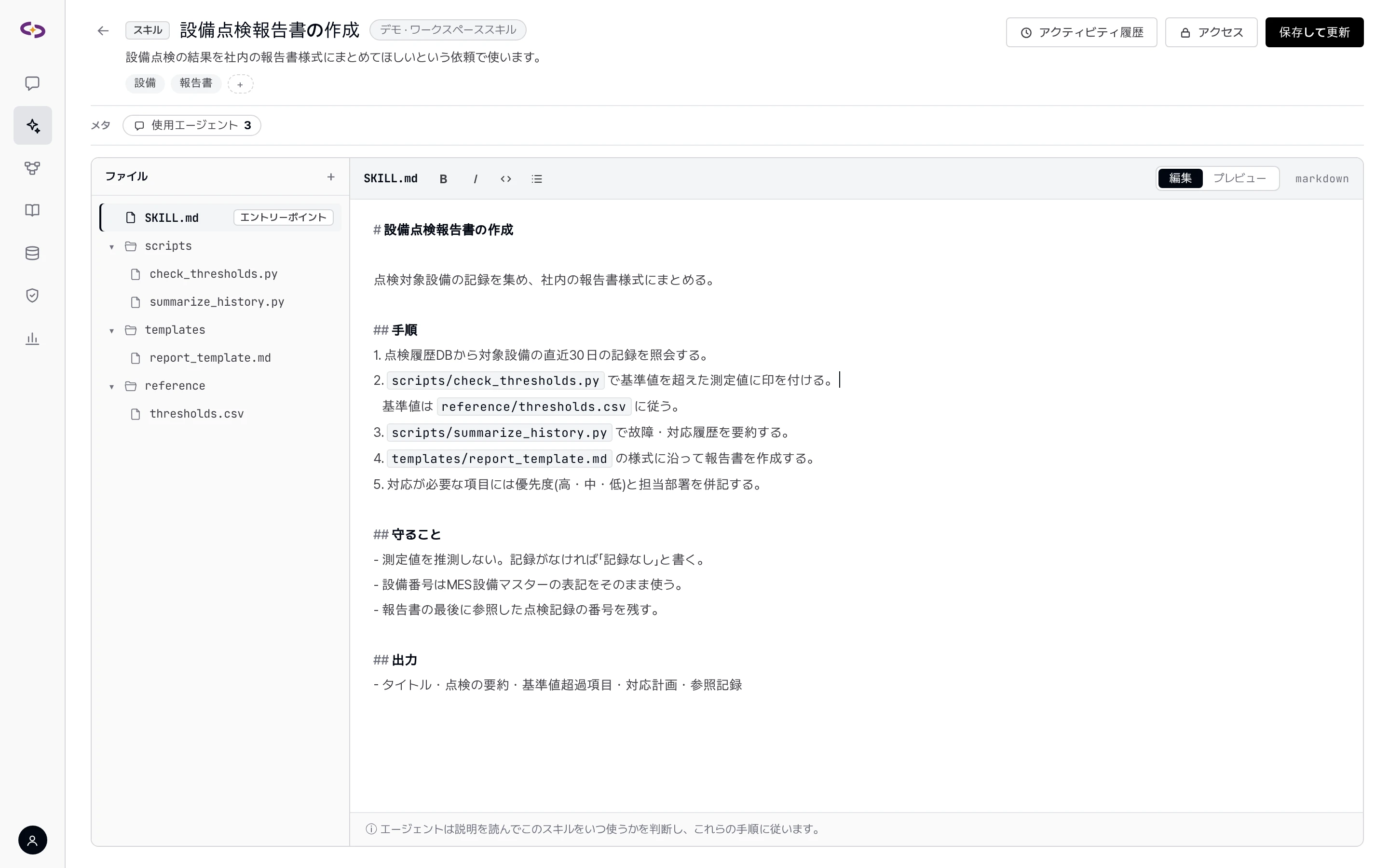
- スクリプトの束をスキルとして登録し、エージェントに接続します。スキルエディタではAIで下書きを作成できます。
- スキルファイルの変更は自動的にバージョンが残り、元に戻せます。
文書生成
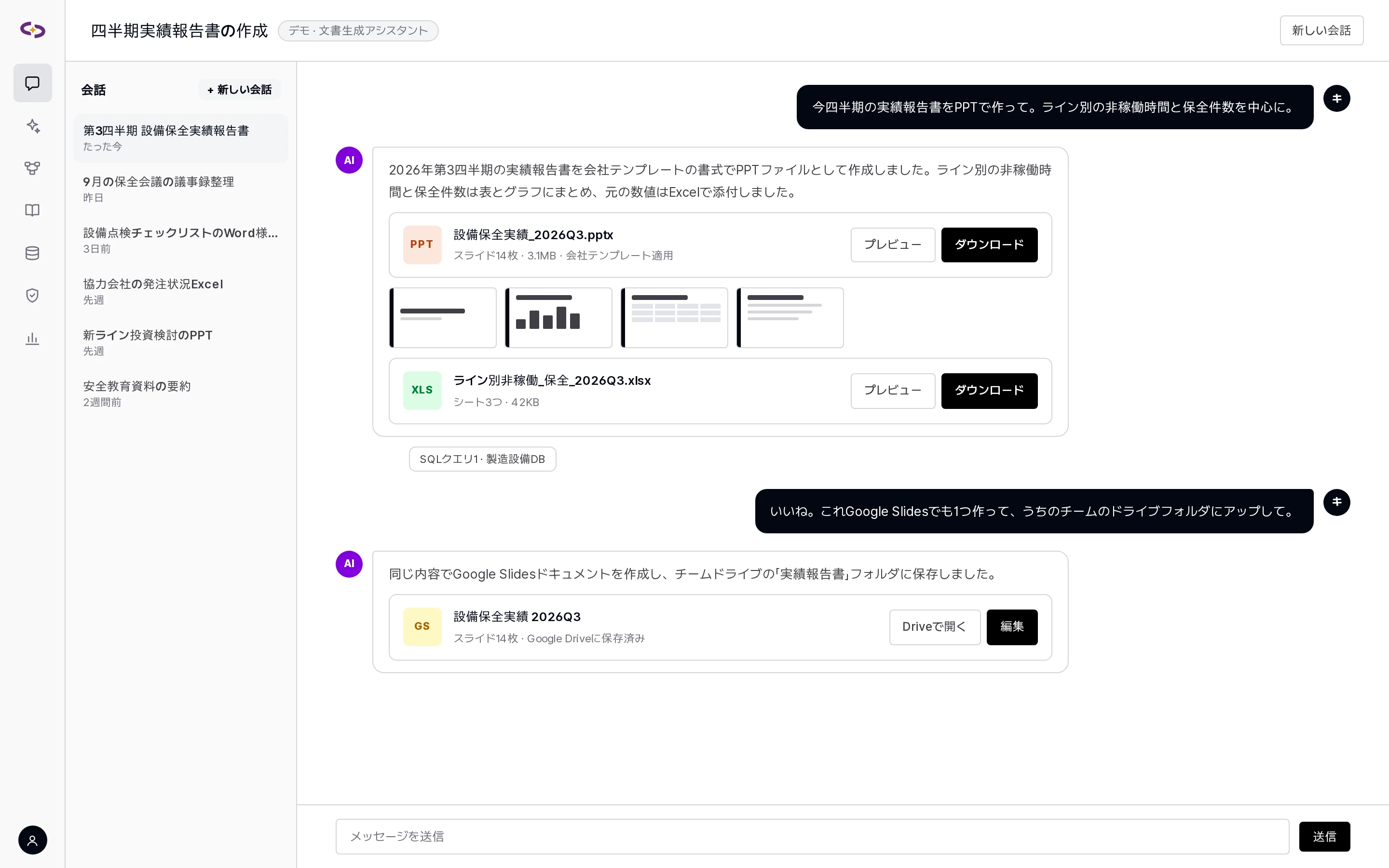
- 会話で依頼するとPPT・Word・Excelファイルを実際に作成します。
- 管理者が自社のマスターテンプレートを登録すると、表紙項目の置換・本文スライドの複製・データシートの追加で、社内フォーマットに沿って作成します。
- 添付したExcelファイルを数式と書式を保ったまま、セル・行・列・シート単位で編集します。
- Google DriveにDocs・Sheets・Slidesを作成・編集します。完了するとタイトルとリンクが入った完了カードが会話に残ります。
ツール連携
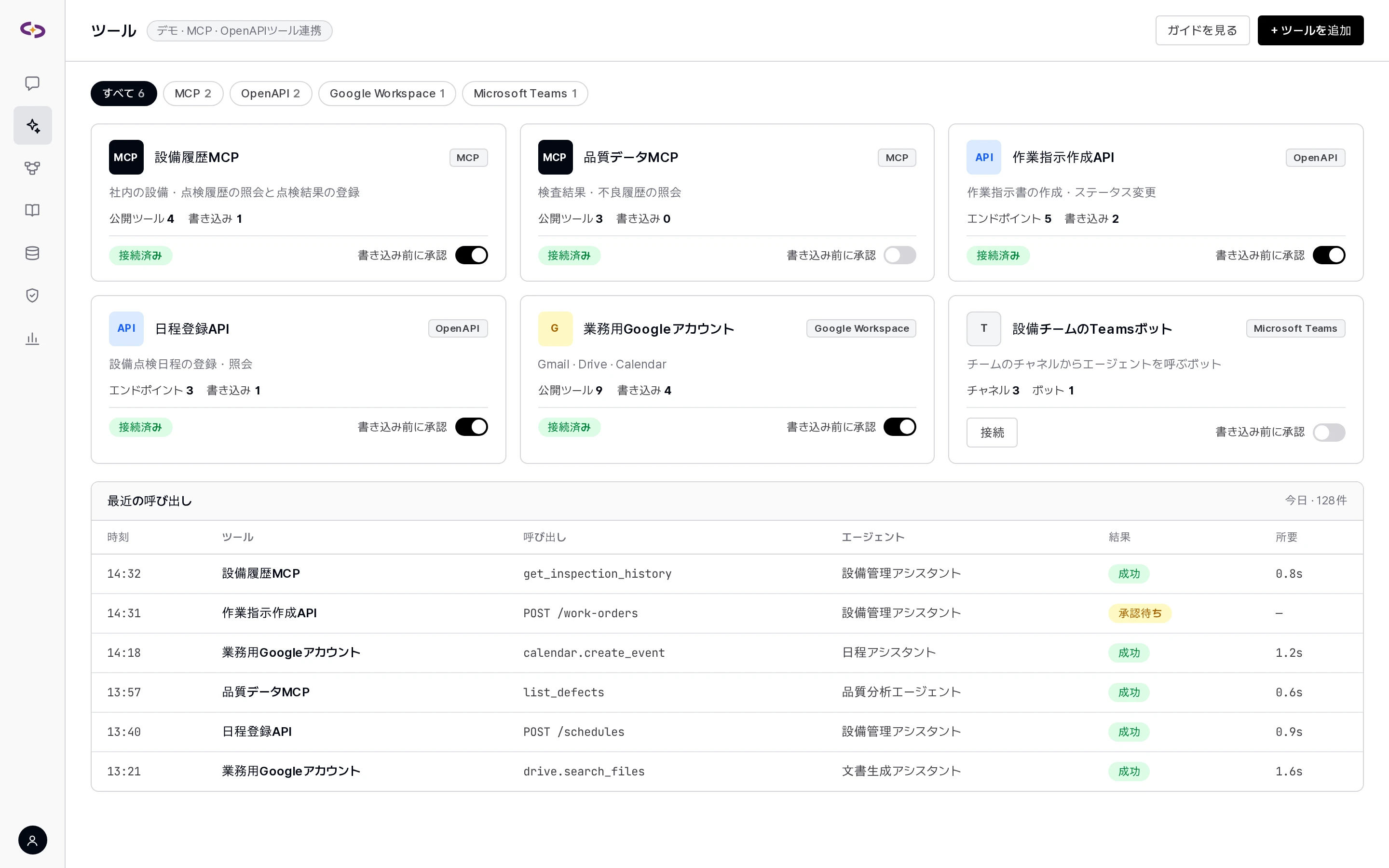
- MCP: 認証なし・APIキー・Bearer・OAuth・Cloosphere SSOトークンの受け渡し。サーバーが提供するツールのうち、ユーザーに見せるツールを1つずつ選びます。ツール定義をそのまま公開するか、セレクターを介するかは接続ごとに決められます。
- OpenAPI: 社内APIの仕様をツールとして登録します。
- 読み取り/書き込みの自動分類: OpenAPI・MCPツールは読み取り/書き込みに自動分類され、書き込みツールは承認なしには実行されません。分類はツールごとに変更できます。
- Google Workspace: Gmail・Calendar・Driveを自然言語で検索・作成します。接続権限のない機能は表示されず、送信履歴はGoogle Workspace送信記録に残ります。管理者が連携のオン/オフを切り替えます。
スケジュール実行
- エージェントのタスクを指定した時刻に実行します。スケジュールされたタスクもWeb検索・Google Workspace参照を使い、結果に出典を付けます。
- スケジュールされたタスクは読み取り・書き込み権限で共有され、実行は常に作成者の権限で行われるため、権限が引き上げられることはありません。
利用チャネル
- Webアプリ: ロゴ・ファビコン・スプラッシュを変更し、社内サービスとして運用します。
- Microsoft Teamsボット: Teamsの会話でエージェントを選んで対話します。管理者画面で設定・配備します。
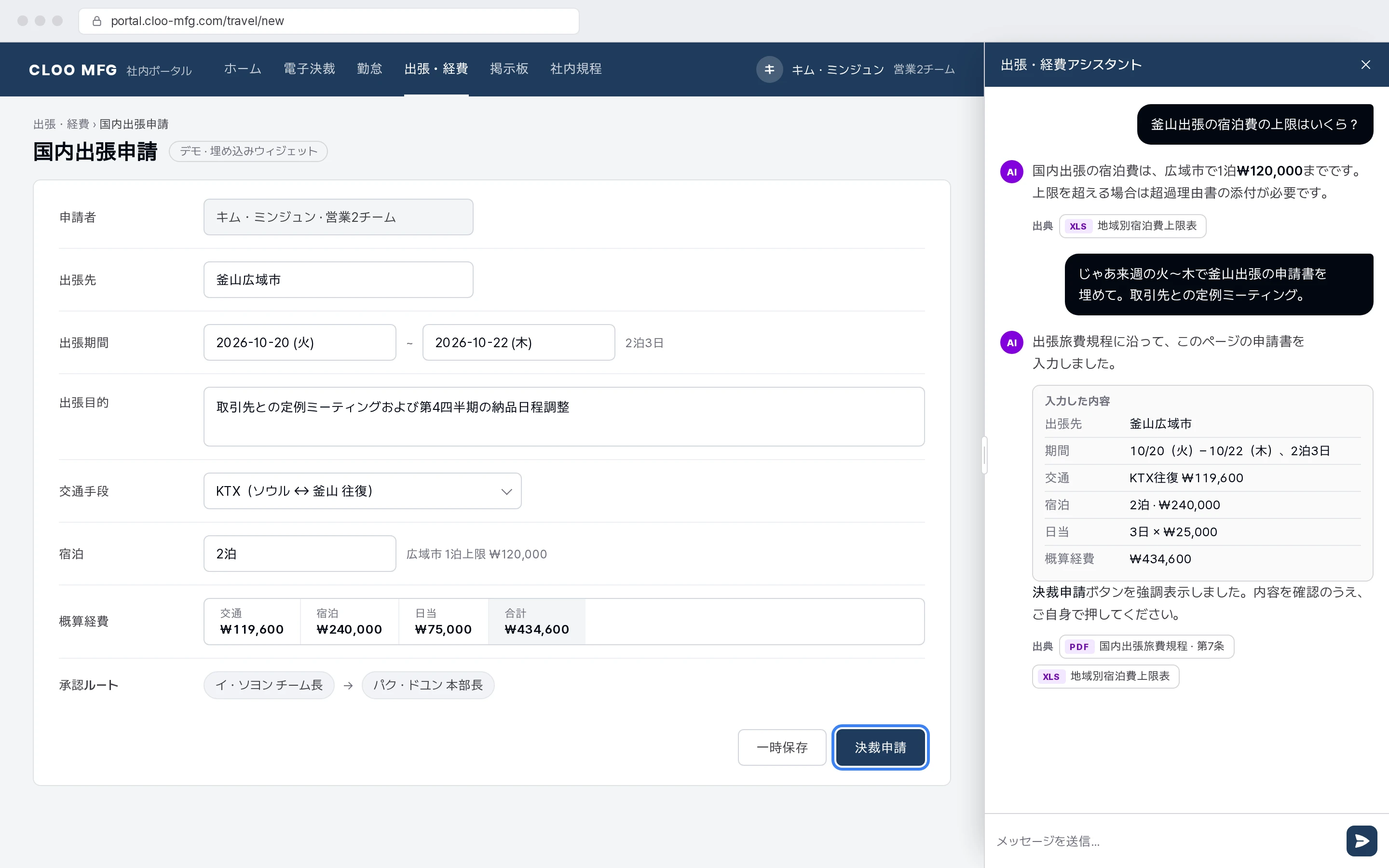
- 埋め込みウィジェット: 社内ポータルやグループウェアにスクリプト1行で組み込みます。バブル・サイドパネル・下部パネル・インライン・全画面表示、色・サイズ・アイコンの編集、SSOトークン交換またはゲストモード、許可ドメインの指定。エージェントがユーザーの見ているページのフォームを入力したり、ボタンを押したりする操作もできます。
チャット・エージェント編集・マルチエージェント・スキル・文書生成・ツール連携の画面
一つの質問を二つのモデルに同時に送り、回答を並べて比べます。
関連する連携
- LLM接続方式(6種 + OpenAI互換) → 連携仕様・LLM
- ツール・プロトコル → 連携仕様・ツール
- 音声・画像生成 → 連携仕様・音声・画像
フロー・埋め込みウィジェット・文書テンプレート・ブランディングはProfessionalティアから、ツール・画像生成はStandardティアから含まれます。マーケットプレイススキルは別売りのアドオンです。 → 料金・ライセンス
関連する更新情報
1.7.0 2026-11
エージェント マルチエージェント・スーパーバイザー
1.7.0 2026-11
エージェント エージェント運用管制
1.7.0 2026-11
ツール Azure OpenAIのウェブ検索対応